1
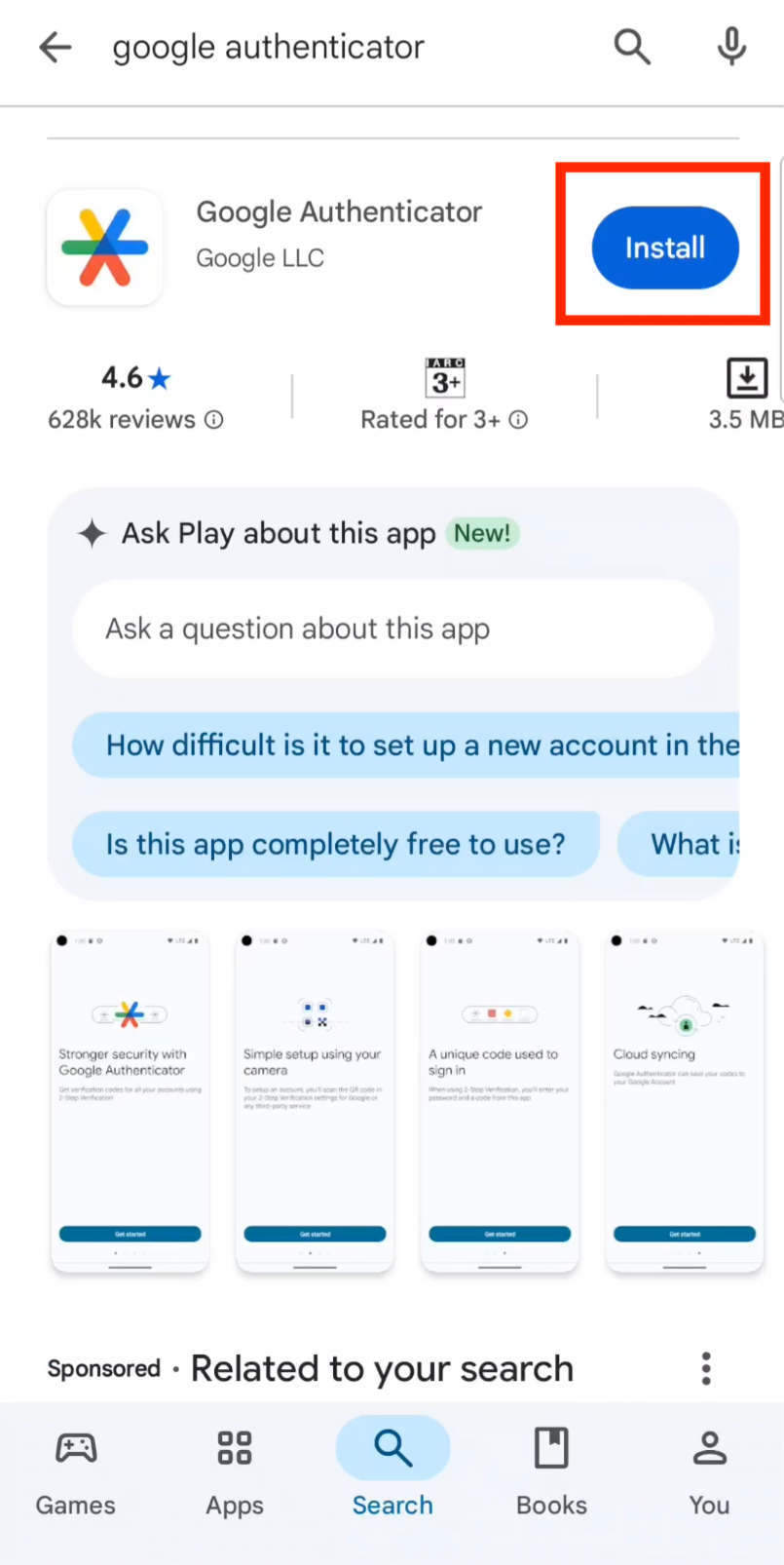
下载Google Authenticator
步骤 1:下载Google Authenticator
从App Store(iOS)或Google Play(Android)下载并安装Google Authenticator应用。
2
在Bitget中绑定
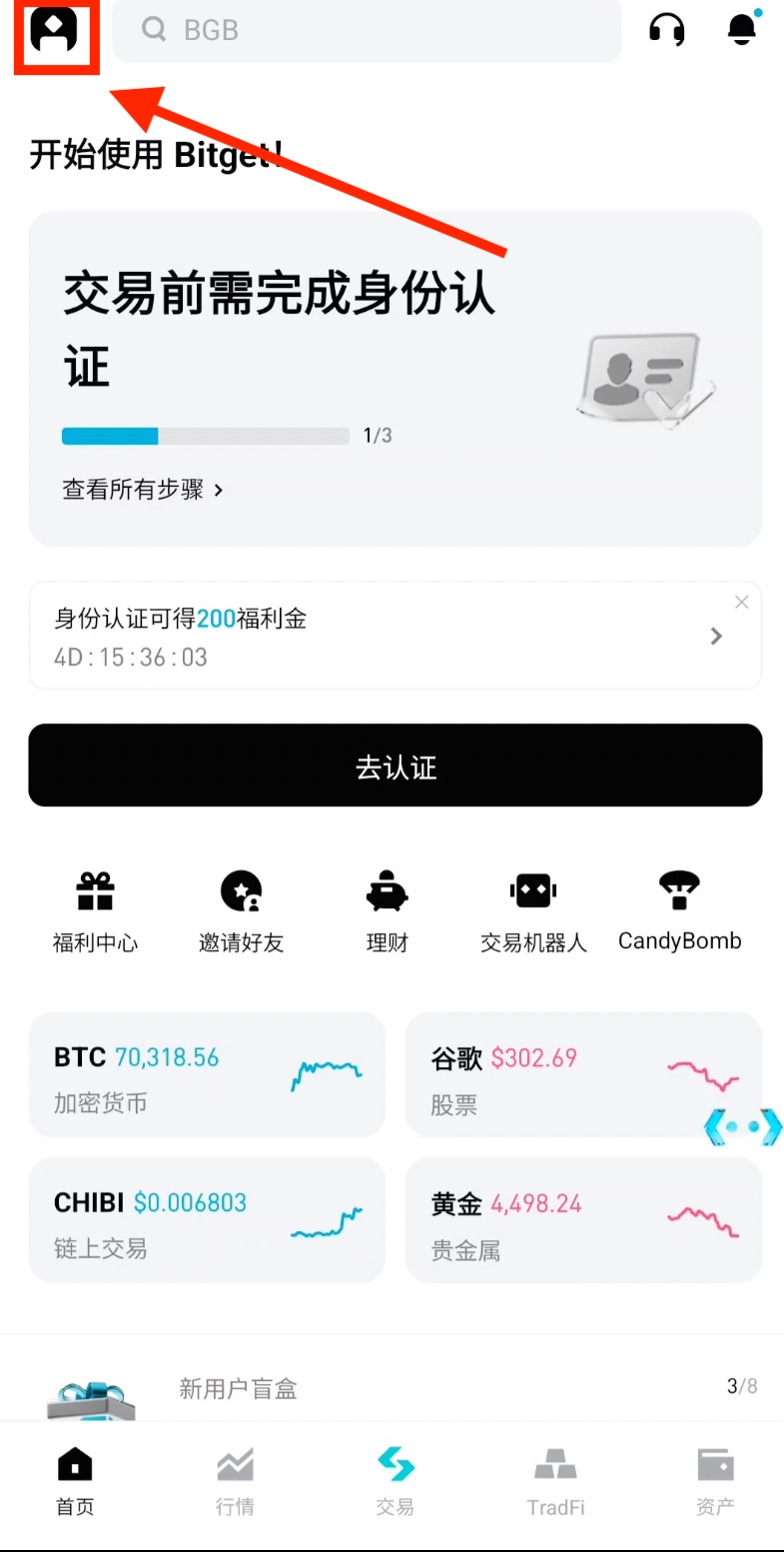
步骤 2:打开Bitget App
打开Bitget App,点击左上角的头像图标。
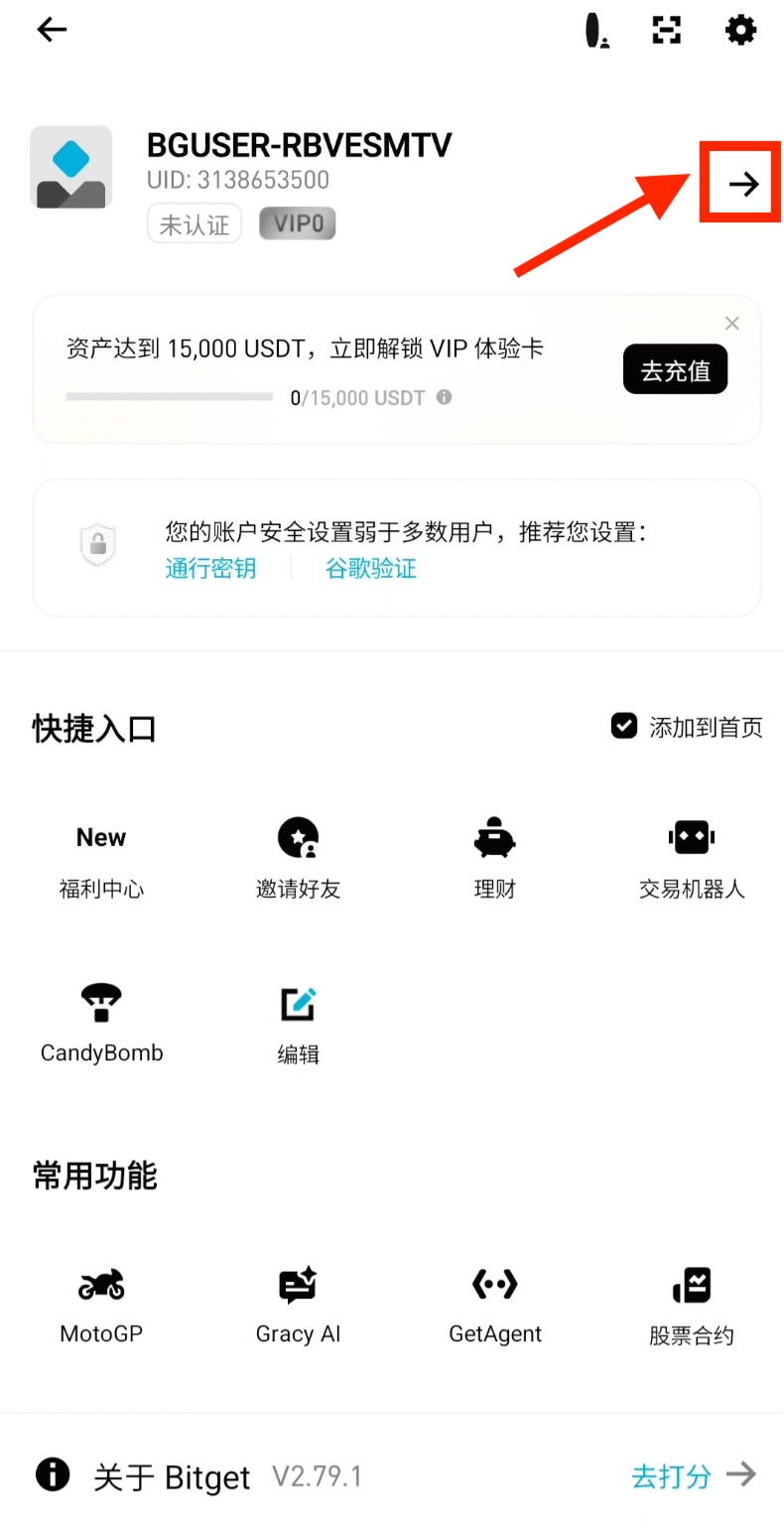
步骤 3:点击设置菜单
点击右上角的菜单图标进入设置。
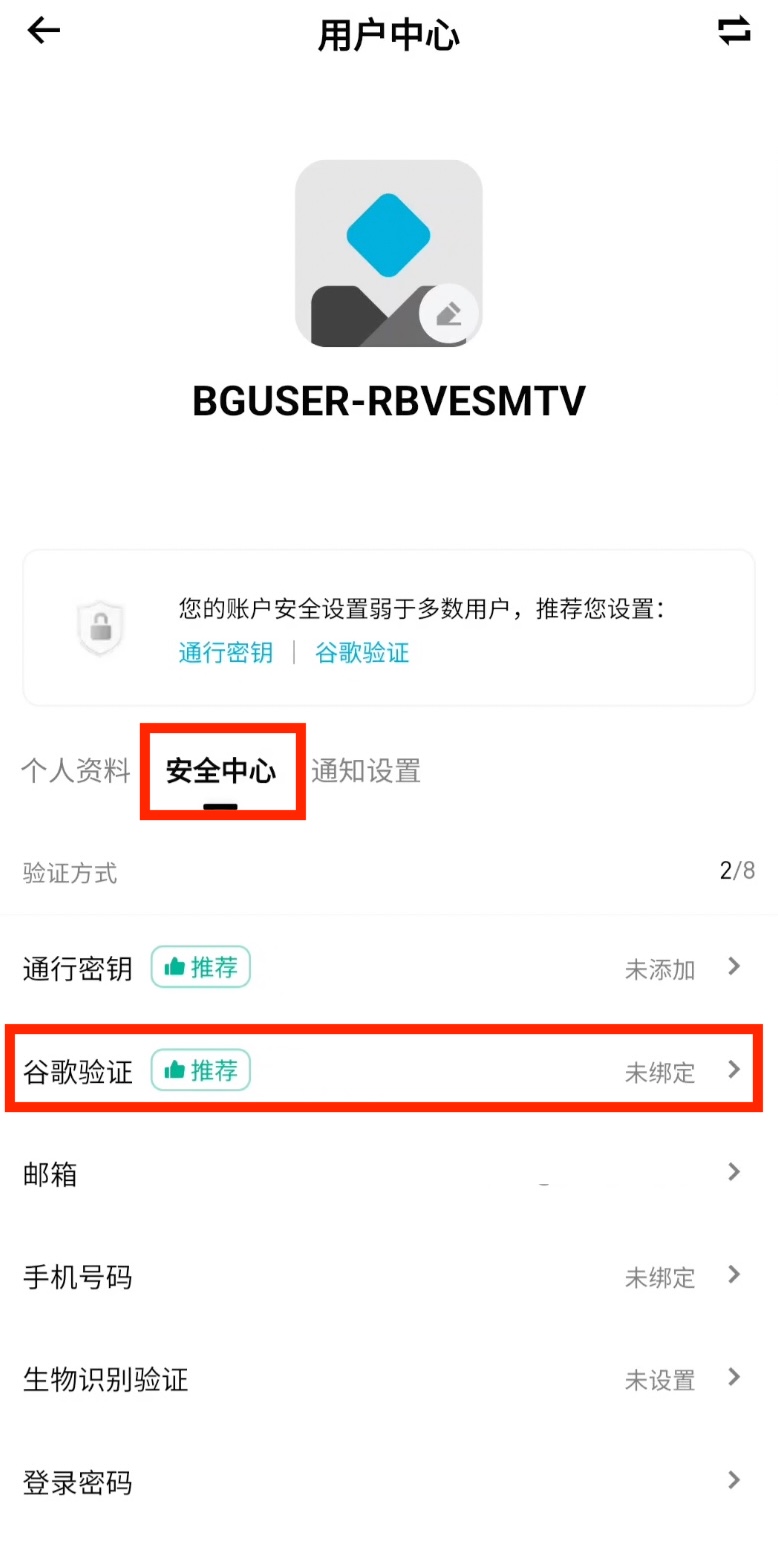
步骤 4:进入安全中心
进入【安全中心】,然后点击【谷歌验证】。
步骤 5:点击下一步
阅读说明后,点击【下一步】继续绑定流程。
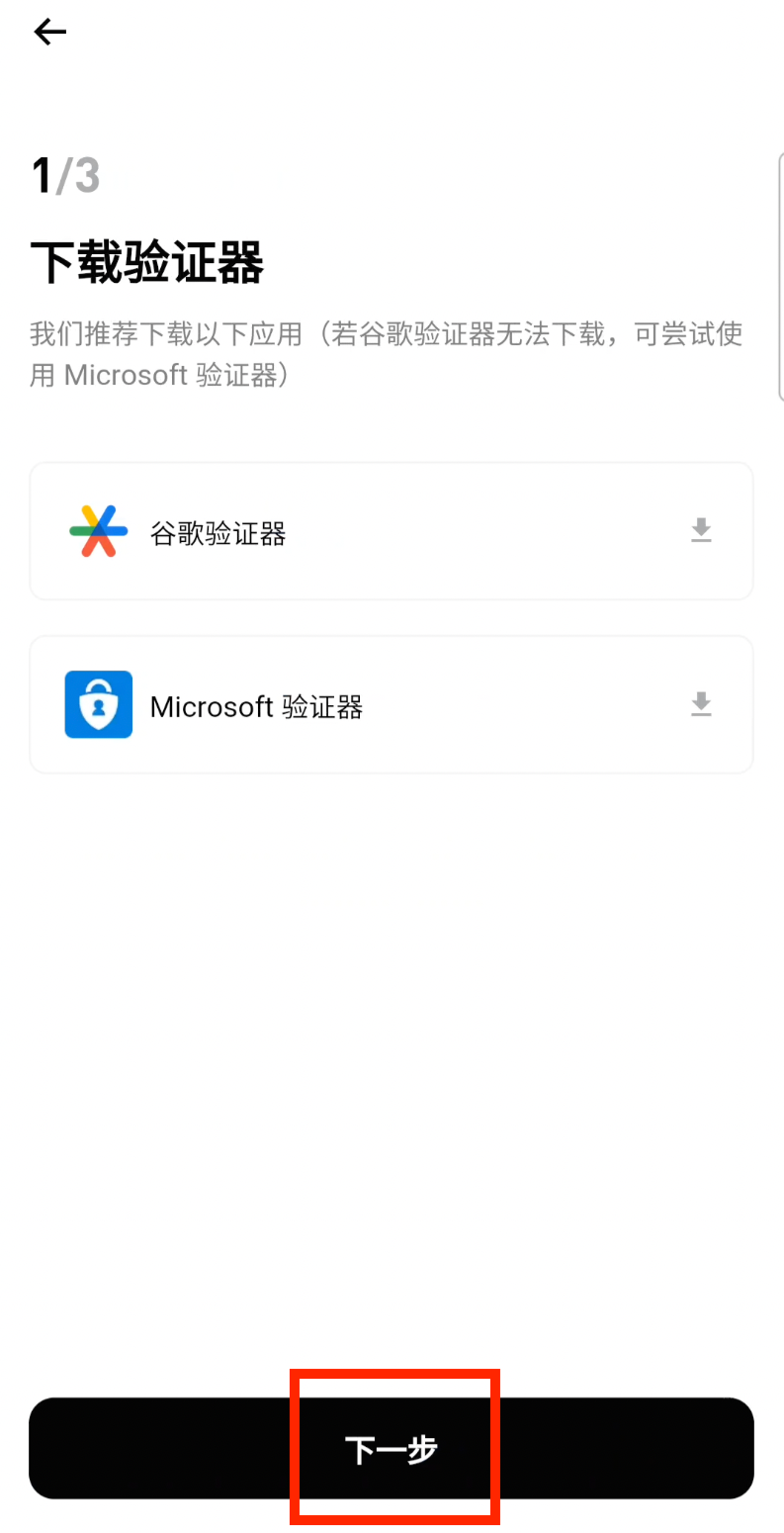
步骤 6:点击立即绑定
点击【立即绑定】开始绑定谷歌验证。
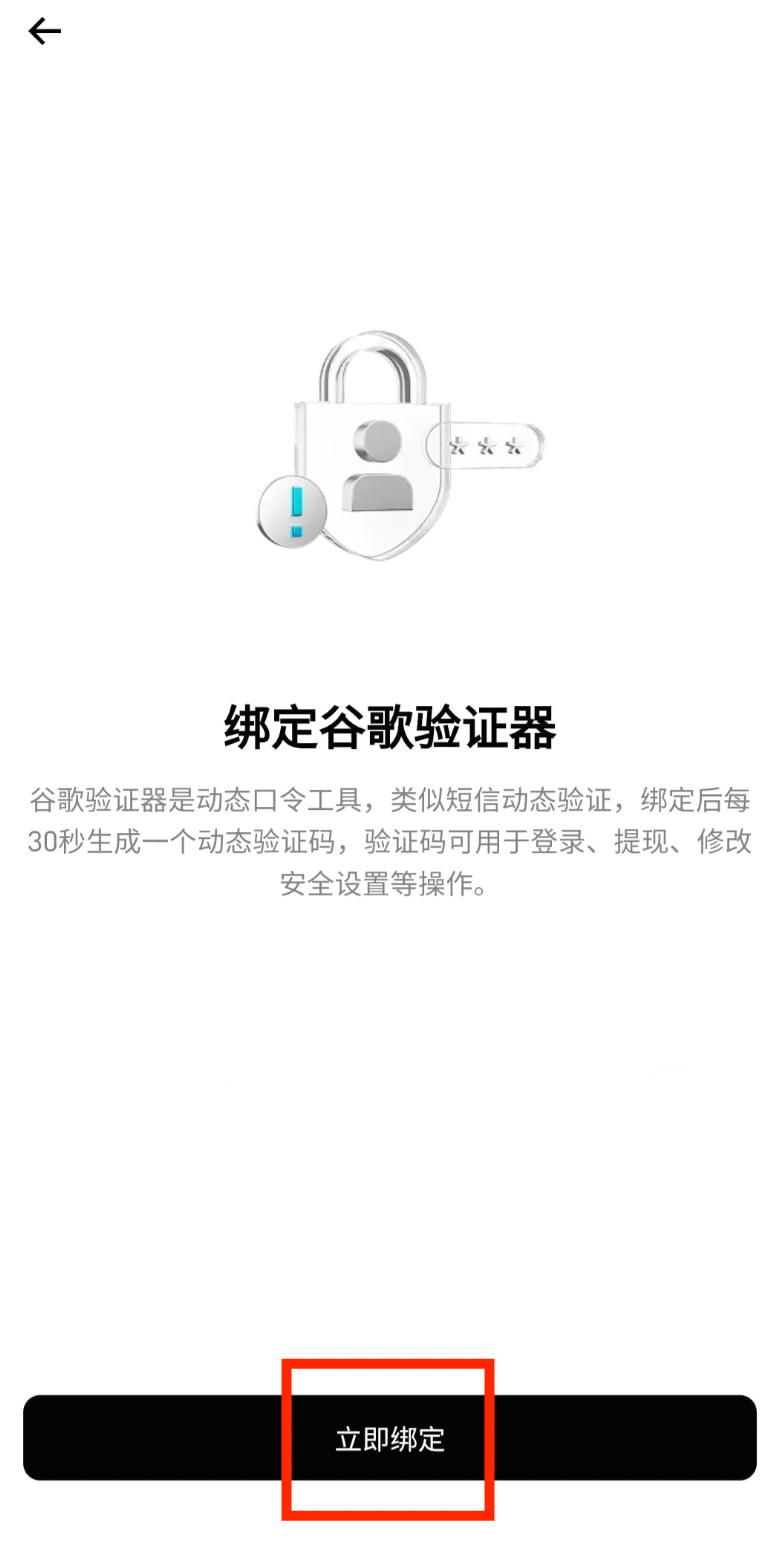
步骤 7:邮箱验证
输入邮箱收到的验证码,点击【确认】。
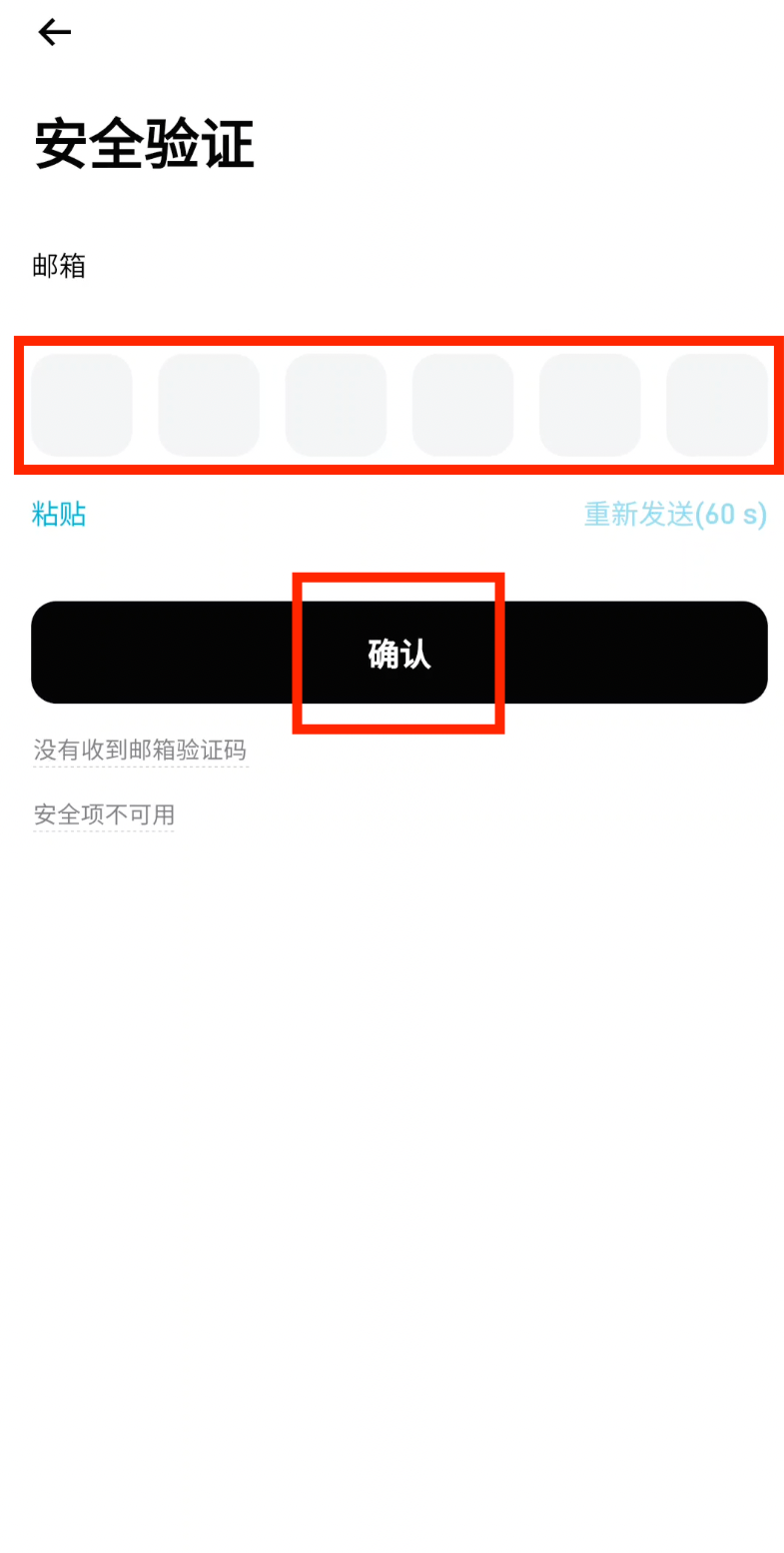
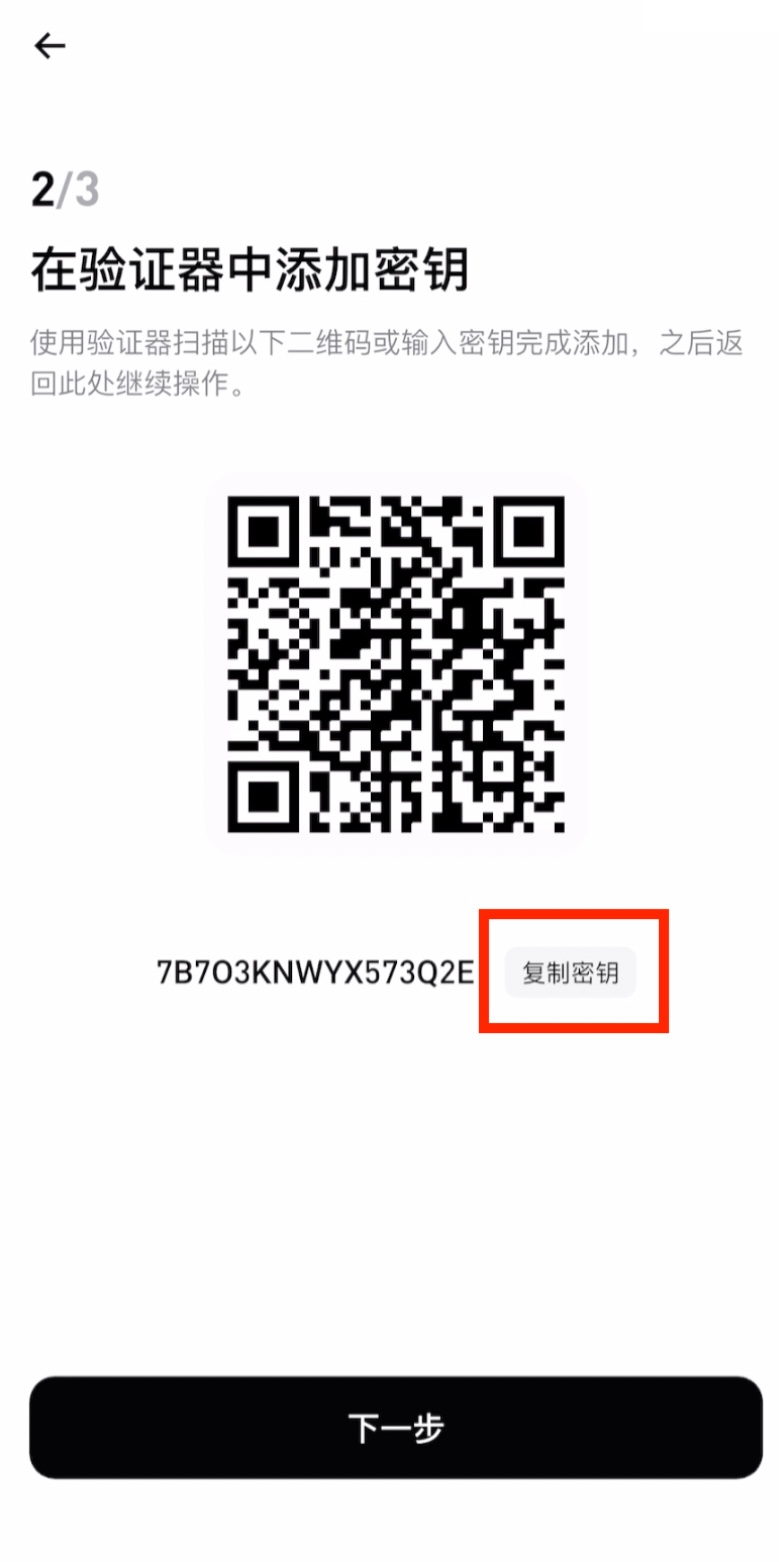
步骤 8:复制密钥
系统将显示密钥,点击复制保存密钥。
重要:请务必妥善保存此密钥备份,丢失后需联系客服重置。
3
完成验证
步骤 9:打开Google Authenticator
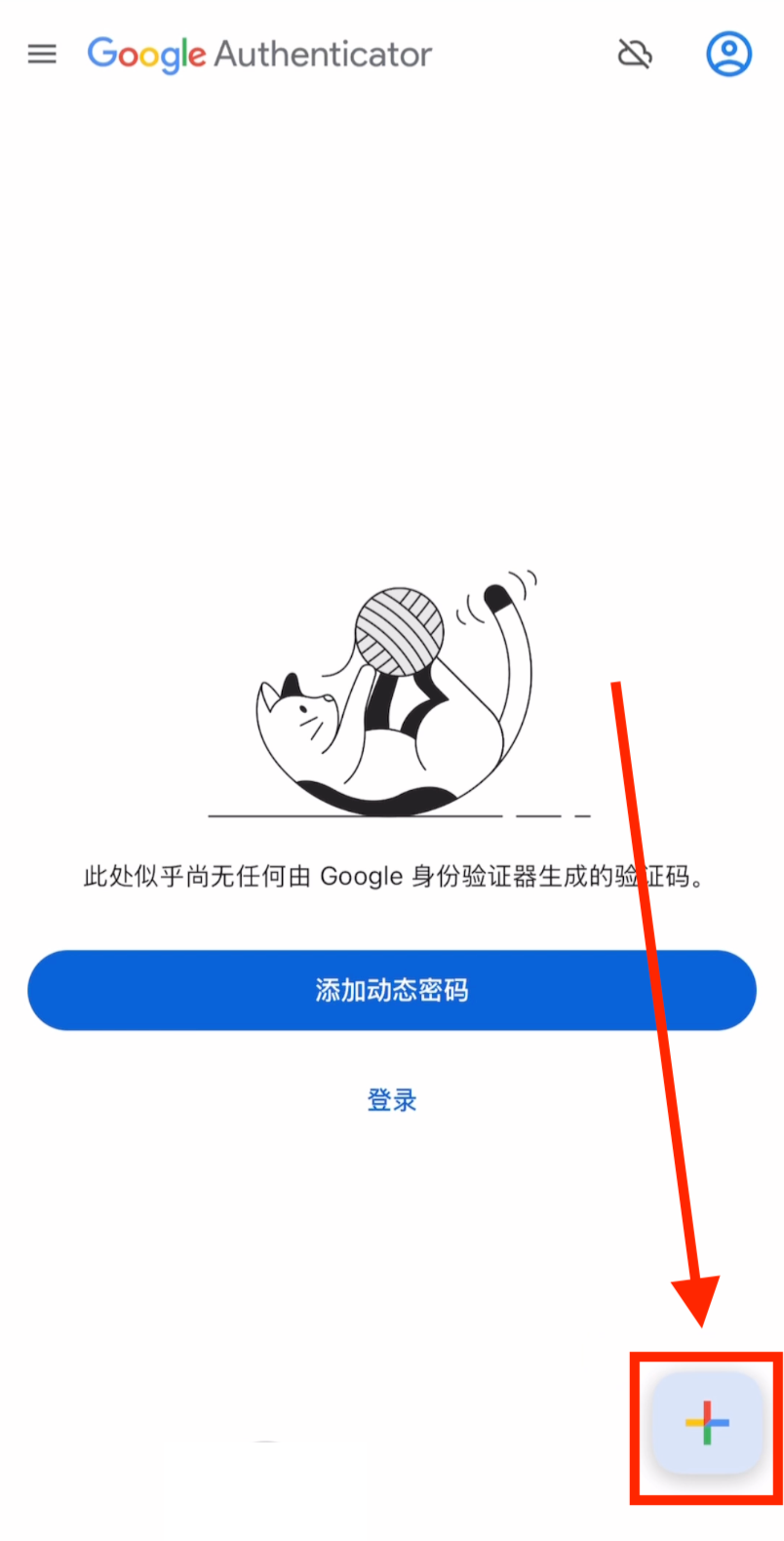
打开Google Authenticator应用,点击右下角的【+】按钮添加账户。
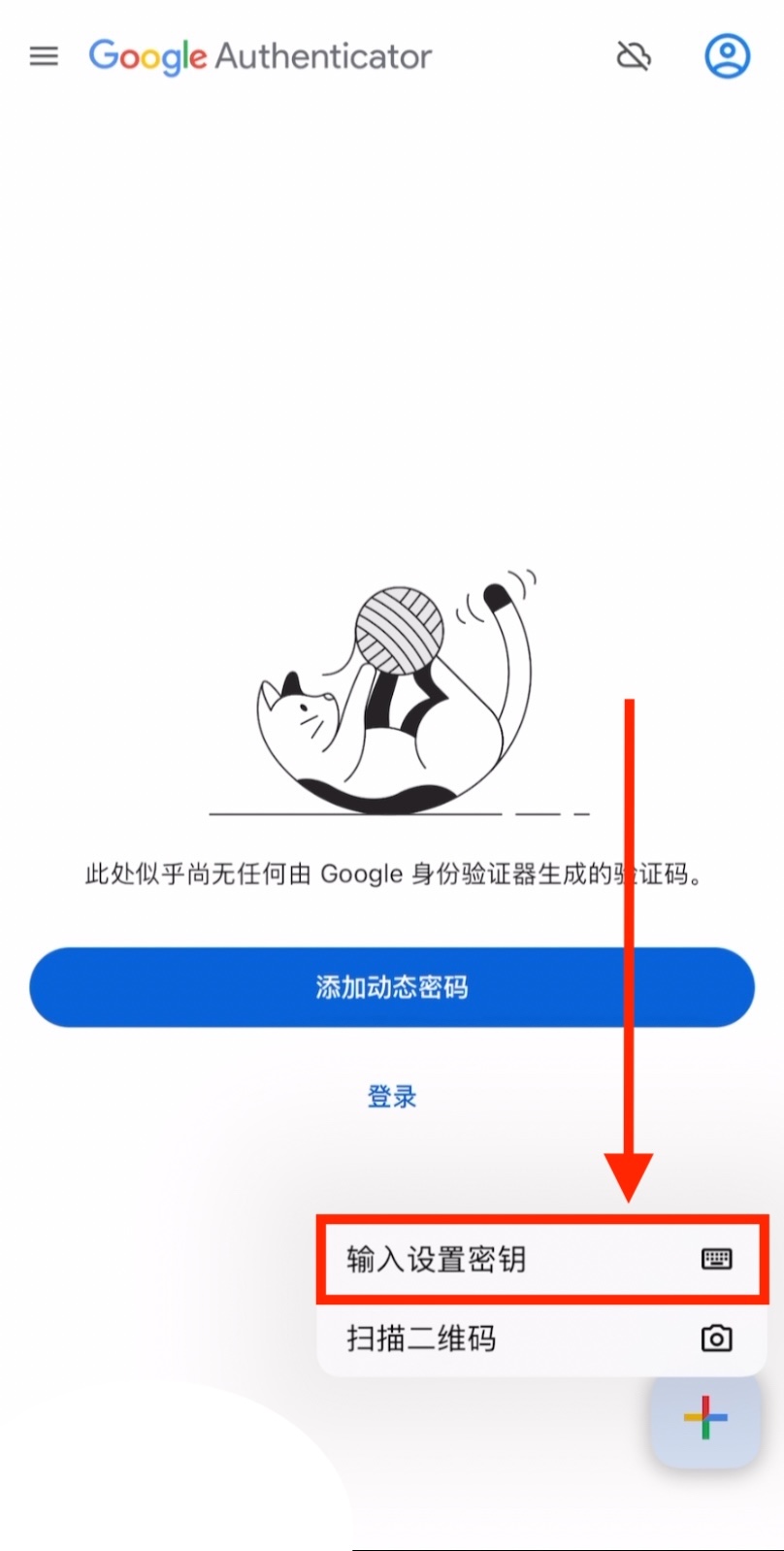
步骤 10:选择输入设置密钥
选择【输入设置密钥】方式添加账户。
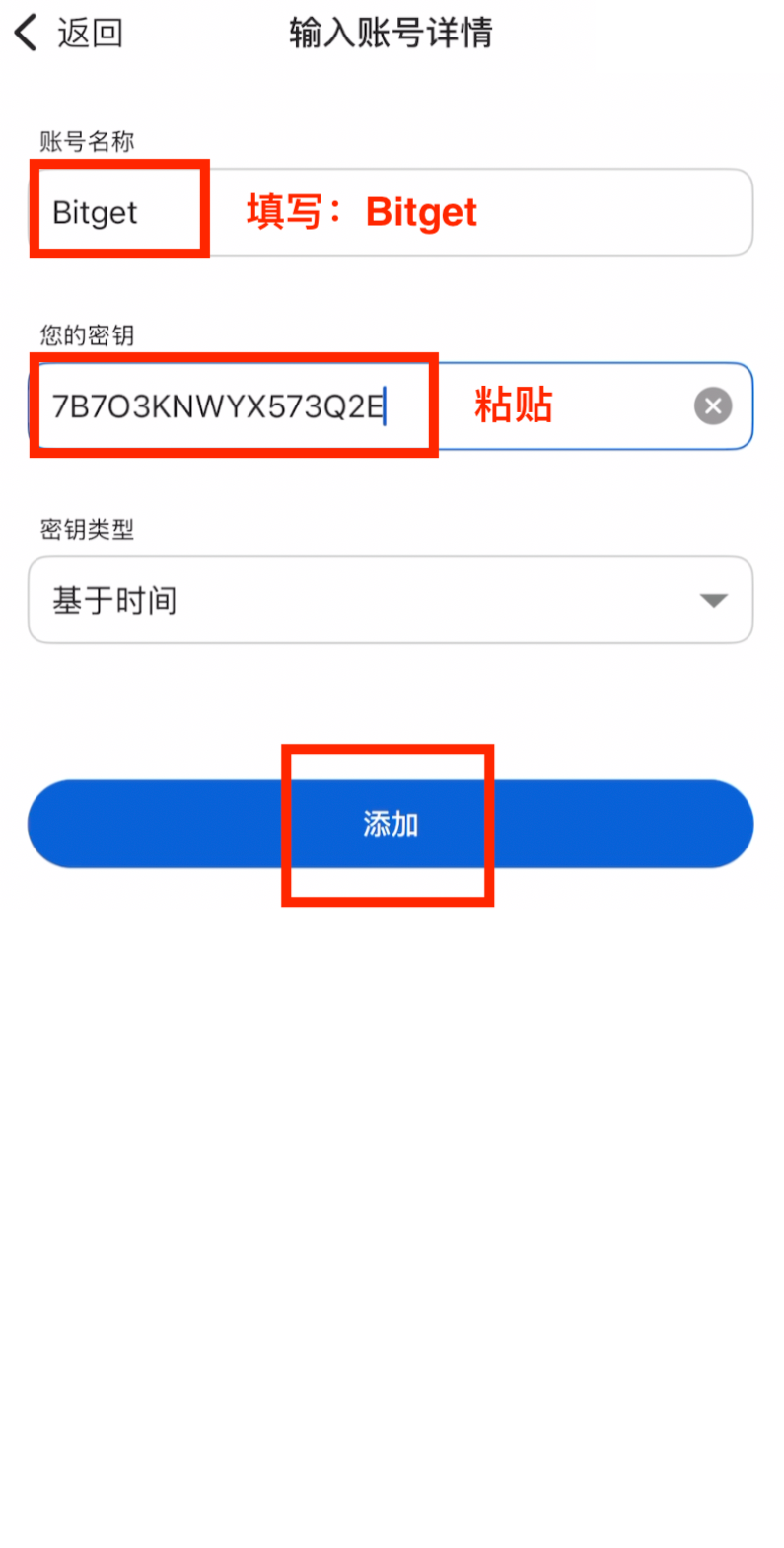
步骤 11:输入账户名和密钥
账户名输入"Bitget",粘贴之前复制的密钥,点击【添加】。
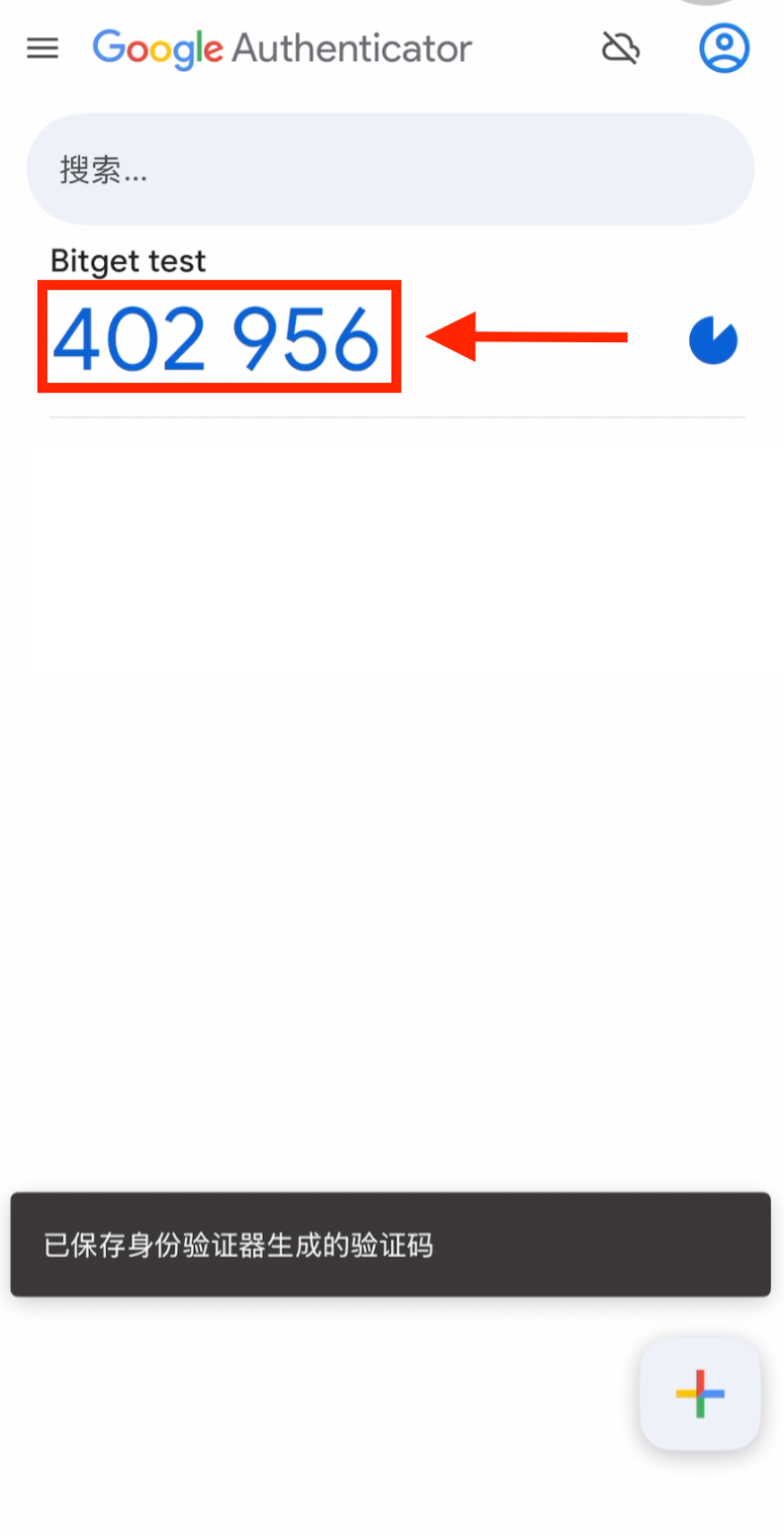
步骤 12:复制验证码
Google Authenticator会生成一个6位数验证码,点击复制。
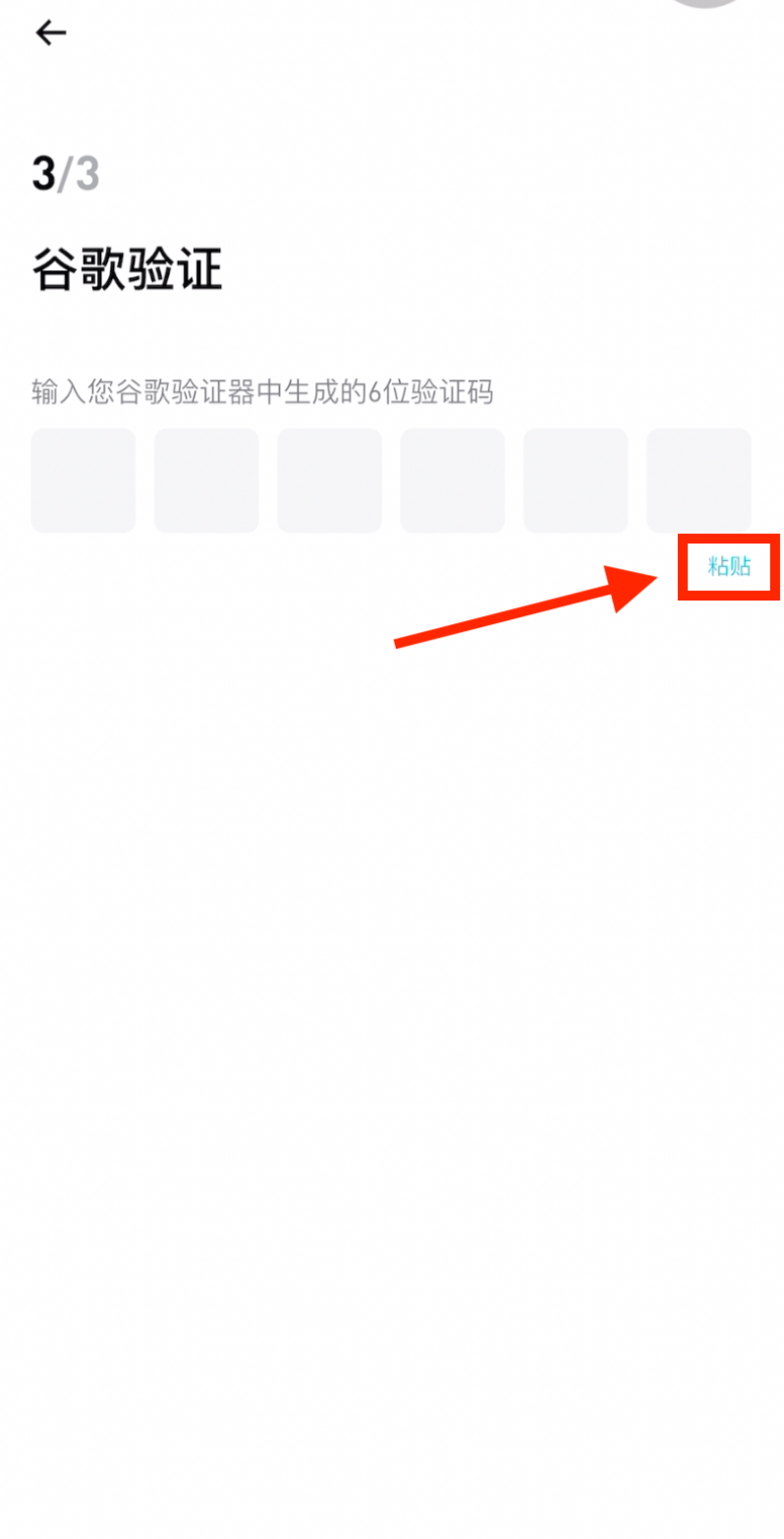
步骤 13:粘贴验证码到Bitget
返回Bitget,粘贴刚复制的验证码。
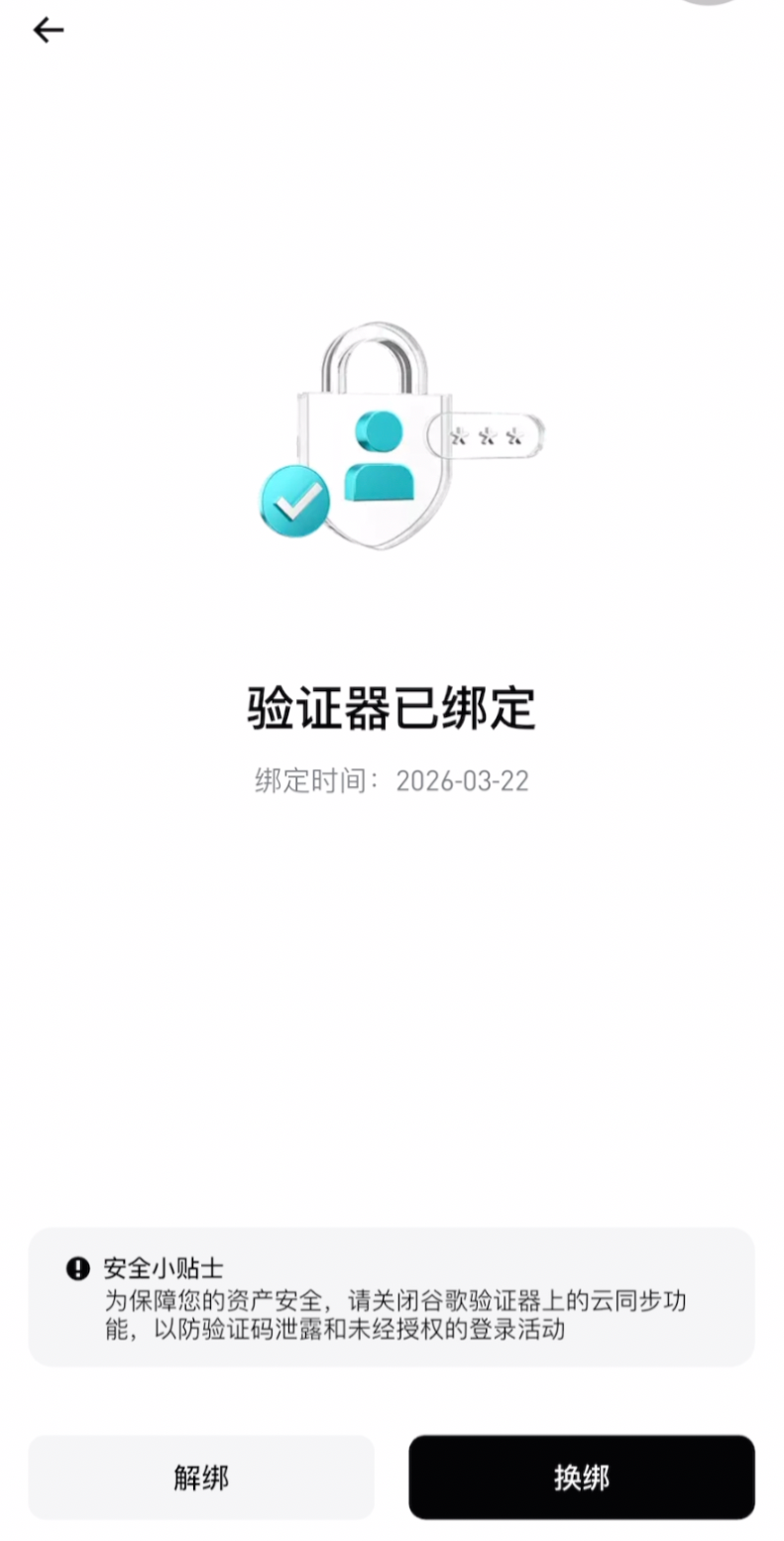
步骤 14:绑定成功
恭喜!谷歌二级验证已成功开启,您的Bitget账户现在更加安全。
常见问题
什么是谷歌二级验证?
谷歌二级验证是一种双重身份验证方式,每30秒生成一个动态验证码,为账户增加额外安全保护。
为什么需要开启?
开启谷歌验证可以防止未经授权的登录,在提币、API绑定等操作时需要输入验证码,保护资产安全。
密钥丢失怎么办?
请务必保存密钥备份。丢失后需联系Bitget客服进行身份验证并重置。建议将密钥保存在安全的地方。